Opruimen (Tidy up)
Een rustiger fotorol.
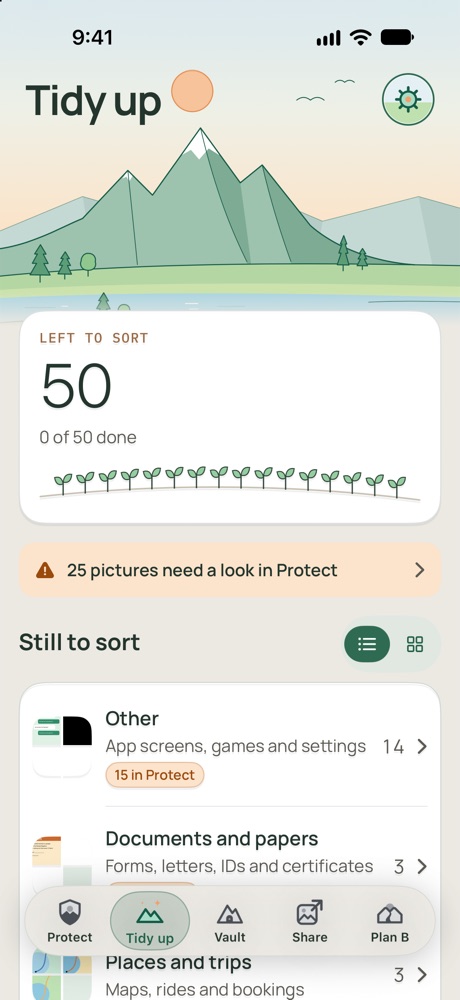
FirstHour kijkt door de foto's op je iPhone en sorteert ze in groepen, zodat je de berg beetje bij beetje kunt opruimen.
Wat het doet
Sorteert voor je
Groepen zoals Mensen, Bonnetjes, Chats, Winkelen, Documenten en papieren, Plekken en reizen, en Huisdieren en dieren.
Laat zien wat er nog is
Zie hoeveel foto's nog gesorteerd moeten worden. Afgeronde groepen verdwijnen in een rij Klaar, en je kunt ze terugzetten.
Alles bewaren
Markeer een hele groep als klaar. In Foto's verandert niets, en je kunt je bedenken.
Ruimt de rommel op
Verwijder in één keer een groep dingen zoals bonnetjes of oude schermafbeeldingen. Mensen, Eten en drinken, Huisdieren en dieren, Buiten en Overige foto's krijgen die knop niet, zodat één tik ze niet kan wissen.
Serieopnamen en dubbelen
Vindt veel opnamen die tegelijk zijn gemaakt en foto's die meer dan één keer zijn bewaard. Met één knop ruim je van allemaal de extra's op, en iPhone vraagt één keer om bevestiging.
Wat is nieuw
Controleer op nieuwe foto's wanneer je wilt. Elke groep laat zien hoeveel er nieuw zijn sinds de vorige keer.
Zo werkt het
- Start de controle. Tik op Mijn foto's controleren. iPhone vraagt of FirstHour je foto's mag zien. Tik daarna in Opruimen op Mijn foto's controleren om te beginnen.
- Laat het kijken. Je foto's worden op je iPhone gelezen en nooit geüpload. Als je de app sluit, gaat hij verder waar hij gebleven was.
- Werk een groep door. Alles bewaren, een voor een bekijken of, waar het wordt aangeboden, alles verwijderen. iPhone vraagt om bevestiging voordat iets uit Foto's verdwijnt.
Goed om te weten
- Het controleert geen video's.
- Het controleert geen foto's in je album Verborgen.
- Als je het maar een deel van je foto's laat zien, controleert het alleen die.
- Foto's die mogelijk een pas, een id-bewijs of een code tonen, gaan naar Beschermen in plaats van naar deze groepen.
- Sorteren is niet perfect, dus een foto kan in de verkeerde groep terechtkomen. Kijk een groep door voordat je hem verwijdert.