Захист (Protect)
Дбайливо знаходить те, до чого варто бути уважнішим.
Про фото карток, документів і кодів легко забути. FirstHour вказує на них, тримає розмитими, доки ви не будете готові, і дає вам вирішити.
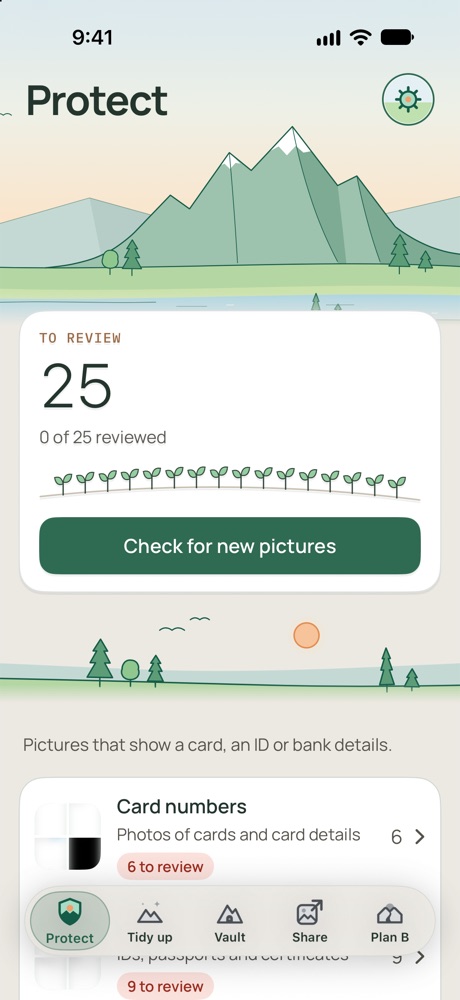
Що він шукає
Номери карток
Фото карток і даних карток.
Посвідчення особи та паспорти
Посвідчення, паспорти та свідоцтва.
Резервні коди
Коди, що відкривають обліковий запис без вашого телефону.
Фрази відновлення криптогаманця
Хто їх має, той може забрати кошти.
Номери банківських рахунків
Повні номери рахунків із назвою банку або словами про рахунок. Електронні гаманці та приховані номери не враховуються.
Паролі від Wi-Fi
QR-коди з паролем мережі всередині. Він не знаходить пароль, написаний або надрукований на фото.
Згадки про банк чи електронний гаманець
Фото, де названо банк або електронний гаманець. Їх часто можна спокійно залишити.
Старі одноразові коди
Прострочені коди. Зазвичай їх безпечно видалити.
Документи іншими алфавітами
FirstHour може пропустити посвідчення, написані лише алфавітами, які він читає гірше, наприклад івритом, перською, бенгальською та гінді. Паспорти зазвичай усе одно знаходяться. Перегляньте фото й самі та перевірте кожну копію, яку зафарбовуєте.
Що ви можете зробити
Залишити розмитими
Фото залишаються розмитими, доки ви не торкнетеся «Показати», і знову розмиваються, коли ви виходите з FirstHour. Це можна вимкнути.
Переглянути по одному
Проведіть ліворуч, щоб видалити, праворуч, щоб залишити, угору, щоб приховати. Скасувати можна, доки ви не торкнетеся «Застосувати». Після цього знову показати фото можна з альбому «Приховані» в застосунку «Фото».
Усе до Сховища
Замкніть усю групу. Спершу перевіряється кожна копія, а потім iPhone питає, чи прибрати оригінали із застосунку «Фото».
Зафарбувати
Збережіть копію із суцільними чорними рамками поверх знайденого й намалюйте власні. Ваш оригінал не змінюється.
Варто знати
- Рукописний текст, розмиті чи обрізані фото та рельєфні цифри на картках він часто пропускає.
- «Нічого не знайдено» означає, що нічого очевидного немає, а не що «все безпечно».
- Він не перевіряє відео та фото в альбомі «Приховані».
- Він не бачить, що всередині інших застосунків, лише фото в застосунку «Фото».
- Американські документи поки що перевіряли лише на вигаданих прикладах.